Skip to content
  • Reforge 2 Mod de Elden Ring Instalacion Linux

    Gaming
    2
    0 Votes
    2 Posts
    4 Views
    A
    Make sure your Elden Ring in Linux has Proton Experimental Forced. Pq sino no va a subir
  • Palworld No Docker

    Palworld
    1
    0 Votes
    1 Posts
    2 Views
    A
    Sin Docker, en Bazzite el reto es que es un sistema inmutable (rpm-ostree) — no puedes hacer dnf install steamcmd directo en el sistema base. La forma limpia es usar Distrobox (que ya viste mencionado en el banner de bienvenida), que te da un contenedor Ubuntu completo donde SteamCMD funciona sin fricciones, pero el servidor corre igual de "nativo" que si estuviera instalado directo. 1. Crear el distrobox distrobox create --name palworld --image ubuntu:24.04 distrobox enter palworld Todo lo que sigue es dentro del distrobox (verás el prompt cambiar). 2. Instalar SteamCMD sudo dpkg --add-architecture i386 sudo apt update sudo apt install software-properties-common -y sudo add-apt-repository multiverse -y sudo apt update sudo apt install steamcmd -y Te va a pedir aceptar la licencia de Steam — acepta. 3. Descargar el servidor de Palworld mkdir -p ~/Palworld-Server ~/.steam/steamcmd/steamcmd.sh +force_install_dir ~/Palworld-Server +login anonymous +app_update 2394010 validate +quit Esto descarga varios GB, tarda un rato. 4. Primer arranque (genera los archivos de configuración) cd ~/Palworld-Server ./PalServer.sh Déjalo correr unos 30-60 segundos, luego páralo con Ctrl+C. Esto genera Pal/Saved/Config/LinuxServer/PalWorldSettings.ini. 5. Configurar el servidor nano Pal/Saved/Config/LinuxServer/PalWorldSettings.ini Busca la línea larga OptionSettings=(...) y ajusta lo que te interese, por ejemplo: ServerName="Los Del Ring Palworld" ServerDescription="" AdminPassword="cambia_esto" ServerPassword="" ServerPlayerMaxNum=8 PublicIP="" PublicPort=8211 RCONEnabled=True 6. Arrancar el servidor real ./PalServer.sh port=8211 players=8 -useperfthreads -NoAsyncLoadingThread -UseMultithreadForDS Esos flags (-useperfthreads, etc.) son los recomendados oficialmente para mejor rendimiento multi-hilo. 7. Salir del distrobox sin matar el servidor Si quieres que siga corriendo aunque cierres la terminal, usa screen o tmux dentro del distrobox antes de arrancar: screen -S palworld ./PalServer.sh port=8211 players=8 -useperfthreads -NoAsyncLoadingThread -UseMultithreadForDS Ctrl+A luego D para desconectarte de la sesión sin cerrar el servidor. Para volver a verla: distrobox enter palworld screen -r palworld 8. Firewall y port forwarding Igual que antes — en el host (no dentro del distrobox, las reglas de firewalld son del sistema): sudo firewall-cmd --add-port=8211/udp --permanent sudo firewall-cmd --reload El port forwarding del MikroTik que ya tienes de antes (Palworld Game UDP 8211) sirve igual, sin cambios.
  • Palworld Docker

    Palworld
    1
    0 Votes
    1 Posts
    2 Views
    A
    ¡Palworld es bastante más sencillo que los otros dos — corre nativo en Linux (no necesita Wine), y hay una imagen Docker muy popular y bien mantenida específicamente para esto. Te armo la guía con Podman, aplicando lo que ya aprendimos con Windrose (permisos, --userns=keep-id, etc). Requisitos a tener en cuenta Palworld llegó a la versión 1.0 el 10 de julio de 2026. Es pesado en RAM: para el máximo de 32 jugadores necesitas ~16 GB dedicados solo al servidor. Si tu laptop no tiene tanto libre, se puede bajar el límite de jugadores sin problema. 1. Preparar carpeta mkdir -p ~/Palworld-Server/Saved cd ~/Palworld-Server 2. Lanzar el contenedor Uso la imagen thijsvanloef/palworld-server-docker, la más usada y mantenida para esto — maneja SteamCMD, actualizaciones y backups automáticamente vía variables de entorno: podman run -d --name palworld-server \ --user 1000:1000 --userns=keep-id \ -p 8211:8211/udp \ -p 27015:27015/udp \ -v /home/joseam/Palworld-Server/Saved:/palworld/Pal/Saved:Z \ -e PLAYERS=8 \ -e MULTITHREADING=true \ -e RCON_ENABLED=true \ -e SERVER_NAME="Los Del Ring Palworld" \ -e SERVER_PASSWORD="" \ -e ADMIN_PASSWORD="cambia_esto" \ -e COMMUNITY=false \ -e SERVER_PLAYER_MAX_NUM=8 \ docker.io/thijsvanloef/palworld-server-docker:latest Notas sobre las variables: PLAYERS / SERVER_PLAYER_MAX_NUM — súbelo a 32 si tienes RAM para ello, o déjalo bajo (4-8) para que sea liviano ADMIN_PASSWORD — cámbiala, es la que usarás para RCON (administración remota) SERVER_PASSWORD — déjala vacía si no quieres contraseña, o ponle una COMMUNITY — true publica tu servidor en el navegador público de Palworld dentro del juego (como el sitio de Windrose, pero integrado). false = solo por IP directa ️ Basado en lo que aprendimos con Windrose: el primer arranque tarda varios minutos porque descarga el servidor completo vía SteamCMD dentro del contenedor. No te preocupes si el log no muestra nada por un rato. 3. Ver el progreso / logs podman logs -f palworld-server Espera a ver algo como: [LOG] Server has successfully started! 4. Firewall del host (Bazzite/firewalld) sudo firewall-cmd --add-port=8211/udp --permanent sudo firewall-cmd --add-port=27015/udp --permanent sudo firewall-cmd --reload 5. Port forwarding en el MikroTik Vi que ya tenías reglas viejas para Palworld en tu router (de un intento anterior), apuntando correctamente a 192.168.88.254: 41 ;;; Palworld Game chain=dstnat action=dst-nat to-addresses=192.168.88.254 to-ports=8211 protocol=udp in-interface=ether1 dst-port=8211 42 ;;; Palworld Query chain=dstnat action=dst-nat to-addresses=192.168.88.254 to-ports=27015 protocol=udp in-interface=ether1 dst-port=27015 Solo verifica que no estén deshabilitadas (X /ip firewall nat print Y necesitas también las reglas de filter (igual que con Windrose): /ip firewall filter add chain=forward protocol=udp dst-port=8211 dst-address=192.168.88.254 action=accept place-before=0 comment="Allow Palworld UDP" /ip firewall filter add chain=forward protocol=udp dst-port=27015 dst-address=192.168.88.254 action=accept place-before=0 comment="Allow Palworld Query UDP" 6. Cómo se conectan tus amigos En el juego: Multijugador → Unirse vía Steam/IP → TU_IP:8211 (local: 192.168.88.254:8211, remota: tu IP pública 65.23.208.23:8211)
  • Hytale Server Creation

    Hytale
    1
    0 Votes
    1 Posts
    1 Views
    A
    ¡Buenas noticias — Hytale es mucho más simple que Windrose. Ya salió en Early Access (enero 2026), tiene servidor dedicado oficial en Java nativo (no necesita Wine ni Docker con trucos raros), y corre nativo en Linux sin problemas. Además vi que ya tenías una regla vieja para "Hytale Server" puerto 5520 UDP en tu MikroTik — coincide justo con el puerto que usa oficialmente. Diferencias clave vs Windrose Es Java 25, no un binario Windows envuelto en contenedor. Usa QUIC sobre UDP exclusivamente — nada de TCP, así que el firewall es más simple. Puerto por defecto: 5520/UDP. Requiere autenticación de tu cuenta Hytale (device code, como Netflix/YouTube en un TV). 1. Instalar Java 25 En Bazzite lo más limpio es via brew (viene incluido): brew install openjdk@25 Verifica: java --version Debería mostrar algo como openjdk 25.0.1 ... LTS. 2. Crear carpeta y descargar el servidor La forma recomendada para producción es el Hytale Downloader CLI: mkdir -p ~/Hytale-Server cd ~/Hytale-Server curl -LO https://downloader.hytale.com/hytale-downloader.zip unzip hytale-downloader.zip chmod +x hytale-downloader ./hytale-downloader Esto te deja los archivos del servidor ya listos (jar, assets, scripts de arranque). 3. Autenticar el servidor Arranca el servidor y sigue el flujo de autenticación por dispositivo: ./start.sh Dentro de la consola del servidor: /auth login device Te va a mostrar algo así: Visit: https://accounts.hytale.com/device Enter code: ABCD-1234 Entras desde tu navegador (o celular), pones el código, y listo — el servidor queda autenticado permanentemente (guarda las credenciales en auth.enc/auth.key). ️ Límite: 500 servidores por licencia del juego — para un servidor privado normal no es problema. 4. Firewall (host Bazzite, no el router todavía) Bazzite usa firewalld: sudo firewall-cmd --add-port=5520/udp --permanent sudo firewall-cmd --reload 5. Port forwarding en el MikroTik Ya viste que tenías esta regla armada de antes (probablemente de un intento previo): ;;; Hytale Server chain=dstnat action=dst-nat to-addresses=192.168.88.254 to-ports=5520 protocol=udp dst-port=5520 Solo verifica que esté habilitada (sin bandera X) y que tenga in-interface=ether1. Si no lo tiene, corrígela: /ip firewall nat print Y necesitas la regla de filter para permitir el forward (igual que hicimos con Windrose): /ip firewall filter add chain=forward protocol=udp dst-port=5520 dst-address=192.168.88.254 action=accept place-before=0 comment="Allow Hytale UDP" Nota importante: Hytale usa QUIC, que maneja NAT traversal bastante bien — pero si tienes NAT simétrico (poco común en routers domésticos normales), podrías tener problemas. No debería ser tu caso con MikroTik. 6. Ajustar memoria/rendimiento (opcional) Crea jvm.options en la carpeta raíz (junto a start.sh cat > jvm.options << 'EOF' -Xms2G -Xmx4G -XX:+UseG1GC EOF 7. Arranque automático (systemd) A diferencia de Windrose, aquí no necesitas Podman ni --userns=keep-id — es Java corriendo directo. Podemos armarte un servicio systemd normal (usuario, sin root) cuando quieras.
  • 0 Votes
    1 Posts
    5 Views
    A
    Cómo montar un servidor dedicado de Windrose en Linux (Bazzite + Podman) Guía paso a paso para levantar un servidor privado de Windrose usando la imagen Docker oficial (windroseserver/windroseserver) en un sistema Linux tipo Bazzite/Fedora Atomic con Podman rootless. Documentado a partir de una instalación real, incluyendo los errores que salieron y cómo se resolvieron. 0. Requisitos previos Linux con Podman (o Docker) instalado. Al menos ~6 GB libres (la imagen pesa varios GB por el payload del juego). Puerto 7777 TCP/UDP disponible. Acceso al router (para exponer el servidor a internet, opcional). Verifica qué tienes disponible: which podman docker En Bazzite, Podman viene de fábrica con un alias docker='podman', así que ambos comandos funcionan igual. 1. Preparar la carpeta del servidor mkdir -p ~/Windrose-Server/Saved cd ~/Windrose-Server 2. Primer arranque SIN configuración propia (para generar IDs válidos) Importante: no crear el ServerDescription.json a mano desde cero con campos vacíos (PersistentServerId, WorldIslandId, etc. en ""). Eso provoca un crash tipo: Fatal error: [R5DataKeeperForServerCoop.cpp:154] InitializeBLServer - Cannot init Coop NetServer Condition: 'ServerDescription.WorldIslandId.IsValid()' En su lugar, deja que el propio servidor genere el archivo la primera vez: podman run --user ue_user --name WindroseServer \ -p 7777:7777/tcp -p 7777:7777/udp \ -d \ -v ~/Windrose-Server/Saved:/home/ue_user/app/R5/Saved:Z \ docker.io/windroseserver/windroseserver:latest sleep 20 podman stop WindroseServer Copia el archivo generado a tu carpeta local: podman cp WindroseServer:/home/ue_user/app/R5/ServerDescription.json ~/Windrose-Server/ServerDescription.json Este archivo ya trae PersistentServerId real y otros valores válidos generados por el motor — no los toques. 3. Editar solo los campos que quieres personalizar # Nombre del servidor sed -i 's/"ServerName": *"[^"]*"/"ServerName": "TU_NOMBRE_AQUI"/' ServerDescription.json # Habilitar conexión directa por IP (necesario para Docker/Podman) sed -i 's/"UseDirectConnection": false/"UseDirectConnection": true/' ServerDescription.json sed -i 's/"DirectConnectionServerPort": -1/"DirectConnectionServerPort": 7777/' ServerDescription.json Campos relevantes en ServerDescription_Persistent: Campo Qué hace ServerName Nombre visible del servidor MaxPlayerCount Jugadores máximos IsPasswordProtected / Password Contraseña de acceso UseDirectConnection true = conexión por IP directa. false = conexión por código de invitación (relay P2P vía Epic Online Services) DirectConnectionServerPort Puerto a usar (7777 por defecto) InviteCode Código de invitación — solo funciona si UseDirectConnection está en false ️ UseDirectConnection y el código de invitación son mutuamente excluyentes. No puedes usar ambos al mismo tiempo. Con true, el invite code queda inútil aunque tenga un valor válido. Para hosting dedicado con IP fija, true (Direct IP) es lo recomendado: menos latencia, no depende del relay de Epic/AWS. 4. Borrar el contenedor de prueba y lanzar el definitivo Clave: usar --userns=keep-id en Podman rootless. Sin esto, el UID ue_user (1000) dentro del contenedor no mapea al UID real del host, y el servidor no puede reescribir ServerDescription.json cuando genera el mundo — causa el mismo crash del paso 2 pero después de crear el mundo: open('.../ServerDescription.json', ...) failed: errno=13 (Permission denied) Cannot save ServerDescription file. Comando final: podman rm -f WindroseServer podman run --user ue_user --userns=keep-id --name WindroseServer \ -p 7777:7777/tcp -p 7777:7777/udp \ -d \ -v ~/Windrose-Server/Saved:/home/ue_user/app/R5/Saved:Z \ -v ~/Windrose-Server/ServerDescription.json:/home/ue_user/app/R5/ServerDescription.json:Z \ docker.io/windroseserver/windroseserver:latest El flag :Z en los volúmenes es necesario en sistemas con SELinux (Fedora/Bazzite) para evitar errores de permisos. 5. Verificar que está corriendo bien podman logs -f WindroseServer Busca estas líneas como señal de éxito: IpNetDriver listening on port 7777 Bringing World .../GenlandiaMulty up for play Server. Change state LoadedIslandData => WaitingForFirstAccount Para ver logs sin quedarte pegado en tiempo real: podman logs --tail 100 WindroseServer Guardar log completo a archivo: podman logs WindroseServer > ~/Windrose-Server/server.log 6. Ver nombre, contraseña e invite code guardados grep -E '"ServerName"|"Password"|"IsPasswordProtected"|"InviteCode"' ~/Windrose-Server/ServerDescription.json 7. Cómo conectan tus amigos En la misma red local: IP_LOCAL_DEL_HOST:7777 (consíguela con ip addr show | grep 'inet ' | grep -v 127.0.0.1) Remotos (por internet): necesitan la IP pública del host, más el port forwarding hecho en el router (ver sección 8). curl ifconfig.me En el juego: Play → Connect to Server → Direct IP tab → pegan IP:7777. 8. Port forwarding en router MikroTik (RouterOS) Reemplaza ether1 por tu interfaz WAN y 192.168.88.254 por la IP local del host (idealmente fijada por DHCP lease estático). Fijar la IP del host (opcional pero recomendado): /ip dhcp-server lease print /ip dhcp-server lease make-static <número_de_la_entrada> Reglas NAT (port forward), TCP y UDP: /ip firewall nat add chain=dstnat protocol=tcp dst-port=7777 in-interface=ether1 action=dst-nat to-addresses=192.168.88.254 to-ports=7777 comment="Windrose TCP" /ip firewall nat add chain=dstnat protocol=udp dst-port=7777 in-interface=ether1 action=dst-nat to-addresses=192.168.88.254 to-ports=7777 comment="Windrose UDP" Reglas de firewall filter (deben quedar antes de cualquier drop general en la cadena forward): /ip firewall filter add chain=forward protocol=tcp dst-port=7777 dst-address=192.168.88.254 action=accept place-before=0 comment="Allow Windrose TCP" /ip firewall filter add chain=forward protocol=udp dst-port=7777 dst-address=192.168.88.254 action=accept place-before=0 comment="Allow Windrose UDP" Verificar: /ip firewall nat print /ip firewall filter print Revisar CGNAT (paso crítico): compara la IP de tu interfaz WAN... /ip address print ...contra la que te da curl ifconfig.me desde el host, o whatismyip.com. Si son diferentes, hay CGNAT/doble NAT de por medio y el forwarding no funcionará desde afuera sin pasos extra (pedir IP pública al ISP, o usar una alternativa tipo VPN/túnel). Resumen de comandos útiles # Ver contenedores corriendo podman ps # Ver logs en vivo podman logs -f WindroseServer # Reiniciar el servidor (tras editar ServerDescription.json) podman rm -f WindroseServer podman run --user ue_user --userns=keep-id --name WindroseServer \ -p 7777:7777/tcp -p 7777:7777/udp -d \ -v ~/Windrose-Server/Saved:/home/ue_user/app/R5/Saved:Z \ -v ~/Windrose-Server/ServerDescription.json:/home/ue_user/app/R5/ServerDescription.json:Z \ docker.io/windroseserver/windroseserver:latest # Parar / iniciar sin borrar podman stop WindroseServer podman start WindroseServer Notas finales La imagen oficial (windroseserver/windroseserver) corre el binario nativo Linux del motor (no requiere Wine). Actualizar el servidor: podman pull docker.io/windroseserver/windroseserver:latest y volver a lanzar el contenedor (los datos del mundo persisten en Saved/ porque está montado como volumen). Pendiente para el futuro: configurar arranque automático con Quadlet (systemd nativo de Fedora Atomic/Bazzite) para que el servidor levante solo al encender la máquina.
  • Nightreign Download Tools and Mods

    Gaming
    1
    0 Votes
    1 Posts
    6 Views
    A
    Herramientas y Mods para Elden Ring Nightreign (Seamless Co-op) Recopilación de herramientas y mods útiles para jugar con Cheat Engine y Seamless Co-op. Todos los enlaces son de MEGA. ️ Herramientas Programas base necesarios para modificar memoria y lanzar el juego con soporte para mods. Herramienta Descripción Enlace Cheat Engine Editor de memoria en tiempo real, usado para inspeccionar y modificar valores del juego mientras corre. Descargar ProtonHax Utilidad que facilita lanzar herramientas externas (como Cheat Engine) dentro del mismo prefix de Proton que usa el juego. Descargar Mod Engine 3 Manager Herramienta que gestiona y carga los mods (como Seamless Co-op y el mod de mapas/armas/jefes) sin modificar los archivos originales del juego. Descargar Tablas de Cheat Engine Estas tablas (.CT) contienen los scripts y punteros ya configurados para cargar directo en Cheat Engine, sin tener que buscar las direcciones de memoria manualmente. Tabla Descripción Enlace Relics Table Tabla enfocada en reliquias/relics del juego. Descargar Hexington Table Tabla de Hexington con opciones adicionales. Descargar Mods Mod Descripción Enlace Maps Variations, Weapons and Bosses Mod que agrega variaciones de mapas, armas y jefes al juego. Descargar Seamless Co-op Mod que permite jugar en cooperativo sin las limitaciones del multijugador vanilla (sin invasiones, sin límites de progreso entre jugadores, etc). Descargar Cómo se usan juntos Si vienen del post anterior sobre cómo correr Cheat Engine junto al juego en Bazzite: Instalen Cheat Engine (vía Wine/Flatpak, como se explicó en el post de instalación). Instalen Mod Engine 3 Manager — es el que se encarga de cargar los mods sin tocar los archivos originales del juego. Instalen Seamless Co-op y el mod de Maps/Weapons/Bosses, y cárguenlos como perfiles dentro de Mod Engine 3 Manager (.me3). Carguen la tabla .CT (Relics o Hexington) desde Cheat Engine una vez que esté enganchado al proceso del juego. Usen ProtonHax (o el método manual con Proton directo que vimos en el post anterior) para lanzar Cheat Engine dentro del mismo prefix que el juego. ️ Nota de responsabilidad Estas herramientas modifican la memoria del juego en tiempo real. Úsenlas bajo su propio criterio: No se recomienda usarlas en partidas con anti-cheat activo o en modos competitivos. Al usar mods como Seamless Co-op, verifiquen que todos los jugadores del grupo usen la misma versión del mod para evitar desincronización. Descarguen siempre desde fuentes que consideren confiables y escaneen los archivos antes de ejecutarlos.
  • 0 Votes
    8 Posts
    8 Views
    A
    cheatengine.sh #!/bin/bash STEAM_COMPAT_CLIENT_INSTALL_PATH="$HOME/.local/share/Steam" \ STEAM_COMPAT_DATA_PATH="$HOME/.local/share/Steam/steamapps/compatdata/2622380" \ "$HOME/.local/share/Steam/steamapps/common/Proton - Experimental/proton" run \ "/home/joseam/.var/app/org.winehq.Wine/data/wine/drive_c/Program Files/Cheat Engine/cheatengine-x86_64.exe" Para crear un sh y no tener que copiar y pegar en terminal.
  • Como Instalar Mega Files en Bazzite

    Apps
    1
    0 Votes
    1 Posts
    5 Views
    A
    Paso 1: Crear el contenedor Ubuntu 24.04 en BoxBuddy Abre BoxBuddy. Haz clic en el botón de crear nuevo contenedor (ícono de "+"). En la lista de imágenes, elige Ubuntu 24.04 (a veces aparece como ubuntu:24.04 o docker.io/library/ubuntu:24.04). Ponle un nombre, por ejemplo Ubuntu-Apps (o el que prefieras). Confirma y espera a que termine la creación — verás el mismo log de "Container Setup Complete!" que ya viste antes. Paso 2: Abrir una terminal dentro del contenedor Desde BoxBuddy, haz clic en el contenedor recién creado y elige la opción de abrir terminal (o desde tu terminal normal de Bazzite): distrobox-enter -n Ubuntu-Apps Paso 3: Descargar e instalar MEGAsync Dentro del contenedor, corre: wget https://mega.nz/linux/repo/xUbuntu_24.04/amd64/megasync-xUbuntu_24.04_amd64.deb && sudo apt install "$PWD/megasync-xUbuntu_24.04_amd64.deb" Esto descarga el .deb oficial de MEGA y lo instala junto con todas sus dependencias (Qt5, PipeWire, etc. — vas a ver una lista larga de paquetes, es normal). Confirma con y cuando te lo pida. Paso 4: Exportar la app al escritorio de Bazzite distrobox-export --app megasync Paso 5: Verificar find ~/.local/share/applications -iname "*mega*" Deberías ver algo como Ubuntu-Apps-megasync.desktop. Después de unos segundos, búscalo en el launcher de tu escritorio y debería abrir con normalidad. Nota: si quieres que se abra automáticamente al iniciar sesión, copia ese .desktop a autostart: cp ~/.local/share/applications/Ubuntu-Apps-megasync.desktop ~/.config/autostart/ ¿Quieres que te arme esto también como post para el foro, siguiendo el mismo formato de los anteriores?
  • BoxBuddy

    Apps
    1
    0 Votes
    1 Posts
    1 Views
    A
    ¿Qué es BoxBuddy y por qué es tan útil en Bazzite? Si vienes de una distro tradicional (Ubuntu, Fedora normal, Arch, etc.) y te mudaste a Bazzite, seguramente ya notaste que no puedes simplemente hacer sudo apt install algo o sudo pacman -S algo en el sistema base. Esto no es un error ni una limitación tonta — es la naturaleza de Bazzite como sistema operativo inmutable, y ahí es exactamente donde entra BoxBuddy. El problema: Bazzite es inmutable Bazzite está construido sobre una base tipo Fedora Atomic/Silverblue. Eso significa que el sistema de archivos raíz es de solo lectura la mayor parte del tiempo. Esto trae ventajas enormes: El sistema es mucho más difícil de romper. Las actualizaciones son atómicas (o se aplican completas, o no se aplican, nunca a medias). Puedes revertir a una versión anterior del sistema si algo sale mal. Pero como contraparte, instalar paquetes tradicionales directo en el sistema base no es la forma recomendada de trabajar (existe rpm-ostree, pero está pensado para paquetes específicos del sistema, no para uso diario). La solución: contenedores con Distrobox Aquí es donde entra Distrobox, una herramienta que crea contenedores de otras distros (Arch, Ubuntu, Fedora, Debian, lo que quieras) que corren integrados con tu sistema — comparten tu home, tu red, tus temas, tus sockets de audio/video, etc. Dentro de esos contenedores, sí puedes usar pacman, apt, dnf, o lo que corresponda, con total libertad, sin tocar el sistema base de Bazzite. El problema es que Distrobox, por defecto, se maneja todo por línea de comandos: crear contenedores, entrar a ellos, exportar apps al host... funciona perfecto, pero no es muy amigable si no te gusta vivir en la terminal. Ahí aparece BoxBuddy BoxBuddy es básicamente una interfaz gráfica para Distrobox. Te permite: Crear contenedores nuevos eligiendo la distro que quieras (Arch, Ubuntu, Fedora, Debian, etc.) con un par de clics, sin escribir comandos. Ver todos tus contenedores existentes en un solo lugar, con su estado. Abrir una terminal dentro de cualquier contenedor con un clic. Exportar aplicaciones instaladas dentro del contenedor para que aparezcan como apps normales en tu menú del escritorio (esto es lo que evita tener que abrir una terminal cada vez que quieres usar el programa). Eliminar contenedores completos cuando ya no los necesitas, sin dejar basura en el sistema. En otras palabras: BoxBuddy le quita la fricción de terminal a todo el flujo de trabajo de Distrobox, que es la pieza clave que hace que vivir en un sistema inmutable como Bazzite sea práctico en el día a día. ¿Por qué esto importa tanto en Bazzite específicamente? Bazzite está pensado sobre todo para gaming y multimedia, y hay un montón de herramientas del ecosistema Linux que no vienen preinstaladas ni tienen Flatpak oficial (o el Flatpak disponible tiene limitaciones). Con BoxBuddy + Distrobox puedes: Instalar paquetes del AUR (como hicimos con Hypnotix) sin necesitar Arch como sistema base. Tener herramientas de desarrollo completas (compiladores, librerías, etc.) sin ensuciar tu sistema base. Probar apps de distintas distros sin necesidad de instalarlas ni tener que reiniciar o hacer dual boot. Si algo dentro del contenedor se rompe, simplemente borras el contenedor entero y creas uno nuevo — tu sistema base de Bazzite nunca se ve afectado. En resumen BoxBuddy no reemplaza a Distrobox, lo complementa: le da una cara gráfica amigable a algo que de otra forma requeriría terminal todo el tiempo. En un sistema inmutable como Bazzite, esta combinación es prácticamente el estándar para instalar software que no está disponible como Flatpak — mantiene tu sistema base limpio y estable, mientras te da acceso a todo el ecosistema de paquetes de cualquier distro tradicional. Si están empezando en Bazzite y todavía no le agarran el modo a Distrobox por terminal, empiecen por BoxBuddy — es la puerta de entrada más amigable.
  • Cómo instalar Hypnotix (TV en vivo) en Bazzite usando BoxBuddy

    Moved Apps
    1
    0 Votes
    1 Posts
    3 Views
    A
    Cómo instalar Hypnotix (TV en vivo) en Bazzite usando BoxBuddy Bazzite es un sistema inmutable, así que no podemos instalar paquetes directamente con pacman o apt en el host. La solución es usar Distrobox (a través de la interfaz gráfica de BoxBuddy) para crear un contenedor de otra distro, instalar la app ahí dentro, y luego "exportarla" para que aparezca como una app normal en el menú del escritorio. En esta guía instalamos Hypnotix (reproductor de IPTV) desde el AUR, dentro de un contenedor Arch Linux. Requisitos previos Bazzite instalado y actualizado BoxBuddy instalado (viene por defecto en Bazzite, o se puede instalar desde Discover / Flathub) Un contenedor de Arch Linux creado en BoxBuddy (si no tienes uno, créalo eligiendo la imagen archlinux al crear un nuevo contenedor) Paso 1: Entrar al contenedor Desde BoxBuddy, abre una terminal dentro de tu contenedor Arch Linux, o desde tu terminal normal de Bazzite: distrobox-enter -n Arch-Linux Paso 2: Instalar herramientas de compilación Hypnotix no está en los repos oficiales de Arch, así que lo instalamos desde el AUR (Arch User Repository), lo cual requiere git y base-devel: sudo pacman -S --needed git base-devel Paso 3: Clonar y compilar la dependencia python-cinemagoer Hypnotix depende de un paquete llamado python-cinemagoer, que también está en el AUR (no en los repos oficiales), así que hay que instalarlo aparte primero: git clone https://aur.archlinux.org/python-cinemagoer.git cd python-cinemagoer makepkg -si cd .. Paso 4: Clonar y compilar Hypnotix git clone https://aur.archlinux.org/hypnotix-wayland.git cd hypnotix-wayland makepkg -si El flag -si le dice a makepkg que instale las dependencias (-s) y luego el paquete compilado (-i) automáticamente. Va a pedir confirmación un par de veces — solo presiona y. Paso 5: Exportar la app al escritorio de Bazzite Hasta aquí, Hypnotix solo existe dentro del contenedor. Para que aparezca como una app normal en tu menú de aplicaciones: distrobox-export --app hypnotix Deberías ver un mensaje confirmando que se exportó correctamente. Paso 6: Verificar Puedes confirmar que el acceso directo se creó con: find ~/.local/share/applications -iname "*hypnotix*" Después de unos segundos, busca "Hypnotix" en el launcher de tu escritorio — debería abrir normalmente, ejecutándose por debajo a través del contenedor Arch Linux. Notas Si quieres que Hypnotix (o cualquier otra app exportada) se abra automáticamente al iniciar sesión, copia su archivo .desktop a ~/.config/autostart/:cp ~/.local/share/applications/Arch-Linux-hypnotix.desktop ~/.config/autostart/ (el nombre exacto puede variar — verifícalo primero con el comando find del paso 6). Este mismo método (clonar → makepkg -si → distrobox-export --app) sirve para instalar prácticamente cualquier paquete del AUR dentro de Bazzite, sin tocar el sistema base.
  • Tutorial: Instalar Wine en Manjaro usando

    Apps
    1
    0 Votes
    1 Posts
    3 Views
    A
    Tutorial: Instalar Wine en Manjaro usando git clone Este tutorial muestra cómo instalar Wine en Manjaro clonando el paquete desde el AUR con git y compilándolo con makepkg, sin depender de un AUR helper como yay o paru. Es el método "manual" de instalar paquetes en sistemas basados en Arch. Nota: Manjaro también tiene Wine en sus repositorios oficiales (sudo pacman -S wine), que es más simple y rápido. El método de git clone tiene sentido si quieres una versión específica del AUR (como wine-staging, que trae parches extra) o simplemente prefieres controlar el proceso manualmente. 1. Requisitos previos Antes de clonar y compilar necesitas las herramientas básicas de compilación: sudo pacman -S --needed base-devel git base-devel → incluye makepkg y las herramientas necesarias para compilar paquetes. git → para poder clonar el repositorio del AUR. También conviene habilitar el repositorio multilib (necesario para Wine, que requiere librerías de 32 bits para ejecutar apps de Windows de 32 bits). En Manjaro normalmente ya viene habilitado, pero puedes confirmarlo: sudo pacman-mirrors --fasttrack sudo pacman -Syu Y revisa que en /etc/pacman.conf la sección [multilib] no esté comentada. Si lo está, descomenta estas líneas: [multilib] Include = /etc/pacman.d/mirrorlist Luego actualiza: sudo pacman -Syu 2. Clonar el paquete de Wine desde el AUR Elige una carpeta de trabajo (por ejemplo ~/aur-builds) y clona el paquete: mkdir -p ~/aur-builds && cd ~/aur-builds git clone https://aur.archlinux.org/wine.git cd wine Si prefieres la versión con parches extra (más compatibilidad con juegos y apps): git clone https://aur.archlinux.org/wine-staging.git cd wine-staging Solo elige una de las dos (wine o wine-staging), no ambas — son paquetes que compiten entre sí. 3. Revisar el PKGBUILD (recomendado) Antes de compilar cualquier paquete del AUR, es buena práctica revisar el PKGBUILD para saber qué va a hacer el script: cat PKGBUILD Esto te muestra las dependencias, de dónde descarga el código fuente, y qué pasos de compilación va a correr. Es una medida de seguridad estándar al usar el AUR, ya que cualquiera puede subir paquetes ahí. 4. Compilar e instalar con makepkg makepkg -si Qué hace cada flag: -s → instala automáticamente las dependencias necesarias (usando pacman) antes de compilar. -i → instala el paquete resultante automáticamente al terminar de compilarlo. Este proceso puede tardar bastante (Wine es un proyecto grande), así que no te preocupes si toma varios minutos. Durante el proceso, makepkg te puede pedir tu contraseña de sudo para instalar dependencias, y puede que te pregunte si confías en la firma GPG del mantenedor del paquete — acepta importar la llave si te lo pide. 5. Verificar la instalación wine --version Deberías ver algo como wine-9.x (o wine-staging-9.x si instalaste esa versión). Prueba rápida de que Wine funciona: wine winecfg Esto abre el configurador gráfico de Wine y, si es la primera vez que lo corres, va a crear tu prefix por defecto en ~/.wine. 6. Resumen rápido (TL;DR) # 1. Dependencias sudo pacman -S --needed base-devel git # 2. Clonar el paquete del AUR mkdir -p ~/aur-builds && cd ~/aur-builds git clone https://aur.archlinux.org/wine.git cd wine # 3. Compilar e instalar makepkg -si # 4. Verificar wine --version 7. Problemas comunes Error de firma GPG al compilar → importa la llave del mantenedor con el comando que te sugiera makepkg, usualmente algo como gpg --recv-keys <ID>. Faltan dependencias de 32 bits → confirma que el repositorio [multilib] esté habilitado en /etc/pacman.conf y corre sudo pacman -Syu de nuevo. makepkg falla por paquetes en conflicto → si ya tenías wine instalado desde los repos oficiales, desinstálalo primero con sudo pacman -R wine antes de compilar la versión del AUR. Compilación muy lenta → es normal, Wine es un proyecto pesado; en equipos con pocos núcleos puede tardar 20-40 minutos o más. Método probado en Manjaro Linux para instalar Wine (o wine-staging) directamente desde el AUR usando git clone + makepkg.
  • Mod Engine Manager 3

    Gaming
    1
    0 Votes
    1 Posts
    1 Views
    A
    Mod Engine Manager 3 Mod Engine Manager es una herramienta con interfaz gráfica (GUI) que simplifica el uso de Mod Engine 3, facilitando la instalación y gestión de mods. Descarga oficial: github.com/2Pz/me3-manager/releases 1. Descargar el AppImage Entra al link de releases y descarga el archivo: Me3_Manager_1.5.0_Linux.AppImage 2. Preparar la carpeta de destino Ve a tu carpeta personal: /home/tu-usuario Crea una carpeta llamada Mods, y dentro de ella otra carpeta llamada ModEngine3: /home/tu-usuario/Mods/ModEngine3 3. Mover el archivo descargado Copia el .AppImage que descargaste dentro de la carpeta ModEngine3 que acabas de crear. 4. Dar permisos de ejecución Click derecho sobre el archivo .AppImage → Properties/Propiedades → pestaña Permissions → marca la opción "Allow executing file as program" (Permitir ejecutar el archivo como programa). Alternativa por terminal, si lo prefieres: chmod +x Me3_Manager_1.5.0_Linux.AppImage 5. Ejecutar el instalador Abre el archivo (doble click). Cuando te pregunte por el tipo de instalación, selecciona la opción recomendada, y confirma con Yes cuando te lo solicite. Con esto, Mod Engine Manager 3 debería quedar instalado y listo para usarse.
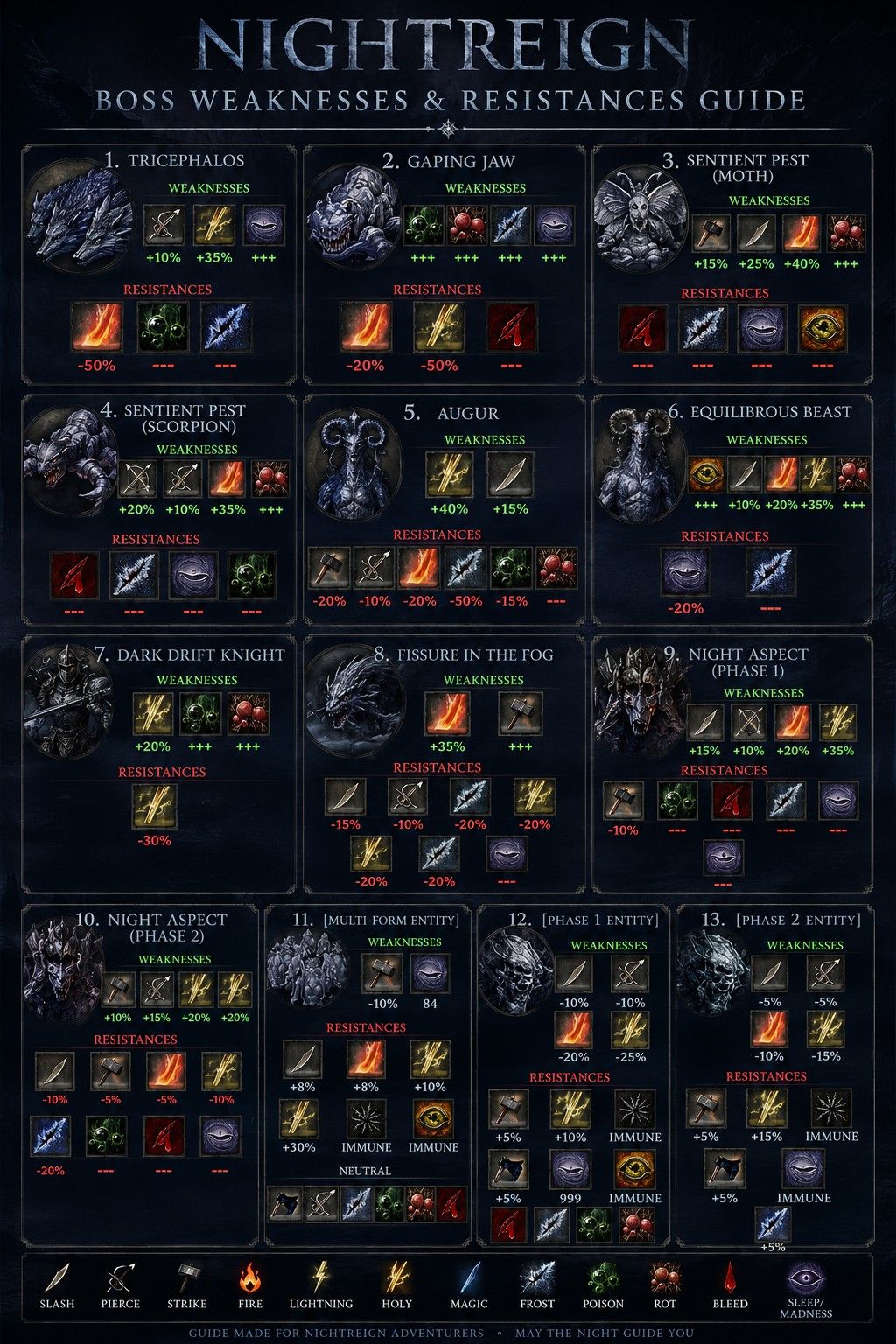
  • Boss Weakness & Resistances Guide

    Nightreign
    1
    1
    0 Votes
    1 Posts
    1 Views
    A
    [image: 1785523289314-9f45667a-7073-41f1-bc60-b5c1b7994194-image.jpeg]
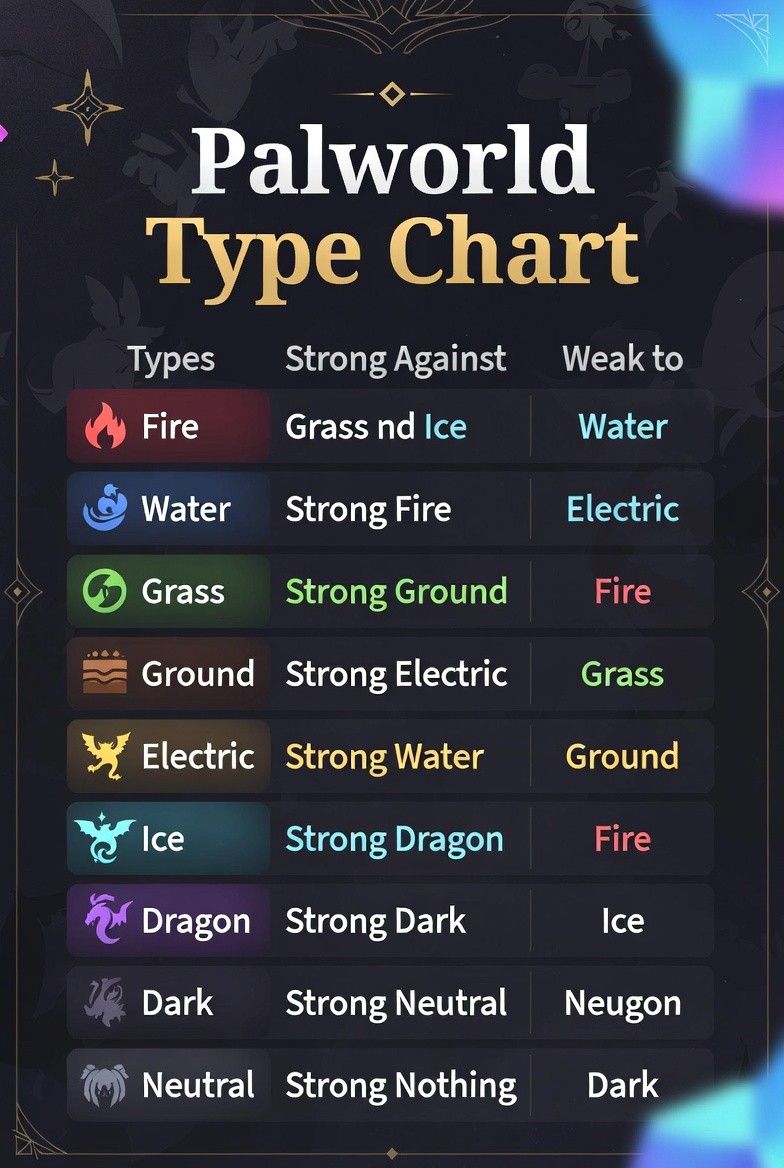
  • Type Chart

    Palworld
    1
    1
    0 Votes
    1 Posts
    1 Views
    A
    [image: 1785523133530-81b94a02-f6ae-46fb-8b4b-492d1f03bc8a-image.jpeg]
  • Instalar Sesión X11 en Manjaro (KDE Plasma)

    KDE
    1
    0 Votes
    1 Posts
    1 Views
    A
    Instalar Sesión X11 en Manjaro (KDE Plasma) Las instalaciones nuevas de Manjaro con KDE Plasma vienen configuradas por defecto con Wayland en vez de X11. Aunque Wayland es el futuro y funciona bien para la mayoría de tareas, todavía existen aplicaciones, juegos y herramientas (especialmente relacionadas con Steam, Proton, captura de pantalla, overlays, o control remoto) que funcionan mejor — o solo funcionan — bajo X11. Si notas problemas como: Overlays que no aparecen (Discord, Steam, MangoHud) Problemas al compartir pantalla o grabar Juegos que no detectan bien el control o el mouse Aplicaciones que se ven borrosas o no abren Es muy probable que el problema sea Wayland, y cambiar a una sesión X11 puede resolverlo. 1. Instalar la sesión Plasma X11 sudo pacman -Syu plasma-x11-session Este paquete agrega la opción de sesión X11 en tu pantalla de login (SDDM), sin eliminar ni reemplazar Wayland — vas a poder elegir cuál usar cada vez que inicies sesión. 2. Selecciona X11 al iniciar sesión En la pantalla de login, antes de escribir tu contraseña, busca el ícono/selector de sesión (usualmente abajo, junto al nombre de usuario) y cambia de "Plasma (Wayland)" a "Plasma (X11)". 3. Verificar que estás en X11 Una vez dentro de tu escritorio, abre una terminal y corre: echo $XDG_SESSION_TYPE Si responde x11 → estás corriendo X11 correctamente Si responde wayland → todavía sigues en Wayland, revisa que hayas seleccionado la sesión correcta en el login
  • Eliminar Mouse del PS5 Touchpad

    Gaming
    1
    0 Votes
    1 Posts
    1 Views
    A
    Eliminar Mouse del PS5 Touchpad Cuando conectas un control DualSense (PS5), el touchpad puede detectarse como un mouse adicional, causando movimientos de cursor no deseados. Aquí te mostramos cómo desactivarlo sin afectar el resto del control. 1. Crear la regla udev para ignorar el touchpad sudo nano /etc/udev/rules.d/99-dualsense-disable-touchpad-mouse.rules Pega lo siguiente dentro del archivo: # Disable DualSense touchpad acting as mouse (USB) ATTRS{name}=="Sony Interactive Entertainment DualSense Wireless Controller Touchpad", ENV{LIBINPUT_IGNORE_DEVICE}="1" # Disable DualSense touchpad acting as mouse (Bluetooth) ATTRS{name}=="DualSense Wireless Controller Touchpad", ENV{LIBINPUT_IGNORE_DEVICE}="1" Guarda y cierra (Ctrl+O, Enter, Ctrl+X). 2. Recargar reglas udev sudo udevadm control --reload-rules sudo udevadm trigger Apaga Steam y reconecta el control. 3. Verificación sudo libinput list-devices Instalar libinput (para poder usar libinput list-devices) en caso de que no lo tengas: sudo pacman -S --needed libinput 4. Ajustes en Steam (recomendado) Para evitar conflictos con Steam Input: Steam → Settings → Controller PlayStation Controller Support → Enabled Desktop Configuration → Disabled Así Steam solo reconoce el DualSense para juegos, sin convertir el touchpad en mouse. 5. Eliminar el botón PS5 para abrir Steam / Big Picture Mode En Steam: "Turn Off Guide Button Focuses Steam" → Disable it
  • Forzar Control de Xbox para Palworld

    Gaming
    1
    0 Votes
    1 Posts
    3 Views
    A
    Forzar Control de Xbox para Palworld Si tu control de Xbox no es reconocido correctamente en Palworld (o se detecta como otro tipo de control), puedes forzar que el juego use el driver SDL en vez de otro método de detección. Solución En Steam, click derecho sobre Palworld → Propiedades → Opciones de lanzamiento, y pega lo siguiente: PROTON_PREFER_SDL=1 %command% Tip: Esta variable de entorno le dice a Proton que priorice SDL para la detección de controles, lo cual suele resolver problemas de mapeo de botones o controles no detectados en juegos corridos por Proton en Linux. Pasos Abre tu biblioteca de Steam Click derecho en Palworld Selecciona Propiedades Ve a la pestaña General Pega el comando en el campo Opciones de lanzamiento Cierra la ventana y ejecuta el juego
  • Must Install Dependencies In Fresh Install

    Gnome
    1
    0 Votes
    1 Posts
    3 Views
    A
    Dependencias Necesarias en una Instalación Limpia Si acabas de instalar Arch/Manjaro desde cero, es probable que te falten algunos paquetes esenciales para compilar software (AUR, PKGBUILDs, etc.). Instala lo siguiente antes de continuar: sudo pacman -S --needed base-devel fakeroot patch python-setuptools ¿Qué hace cada paquete? Paquete Función base-devel Grupo con las herramientas básicas de compilación (gcc, make, etc.) fakeroot Permite compilar paquetes sin privilegios de root reales patch Aplica parches a archivos fuente durante la compilación python-setuptools Requerido por varios paquetes que usan setup.py para instalarse Tip: Usa --needed para que pacman no reinstale paquetes que ya tengas — ahorra tiempo y evita conflictos.